Domain e-rechnungen.de kaufen?
Wir ziehen mit dem Projekt
e-rechnungen.de um.
Sind Sie am Kauf der Domain
e-rechnungen.de interessiert?
domain@kv-gmbh.de · 0541-91531010
Domain e-rechnungen.de kaufen?
Wo findet man die Datenträgerverwaltung?
Die Datenträgerverwaltung ist ein Tool, das in Windows-Betriebssystemen zur Verwaltung von Festplatten, Partitionen und Laufwerken verwendet wird. Um die Datenträgerverwaltung zu öffnen, kann man entweder nach "Datenträgerverwaltung" im Startmenü suchen oder die Tastenkombination "Windows + X" drücken und dann die Option "Datenträgerverwaltung" auswählen. Alternativ kann man auch mit der rechten Maustaste auf "Dieser PC" klicken, dann auf "Verwalten" und schließlich auf "Datenträgerverwaltung" zugreifen. In der Datenträgerverwaltung können verschiedene Aktionen wie das Erstellen, Löschen, Formatieren oder Verwalten von Partitionen durchgeführt werden. **
Wie öffnet man die Datenträgerverwaltung?
Um die Datenträgerverwaltung zu öffnen, klicken Sie mit der rechten Maustaste auf das Windows-Symbol in der Taskleiste und wählen Sie "Datenträgerverwaltung" aus dem Kontextmenü. Alternativ können Sie auch die Tastenkombination "Windows + X" drücken und dann die Datenträgerverwaltung auswählen. Eine weitere Möglichkeit besteht darin, "Datenträgerverwaltung" in das Suchfeld des Startmenüs einzugeben und das entsprechende Suchergebnis auszuwählen. Sobald die Datenträgerverwaltung geöffnet ist, können Sie Ihre Festplatten, Partitionen und Laufwerke verwalten, formatieren und konfigurieren. **

Ähnliche Suchbegriffe für Datenträgerverwaltung
Top-Angebote
Produkte zum Begriff Datenträgerverwaltung:
-
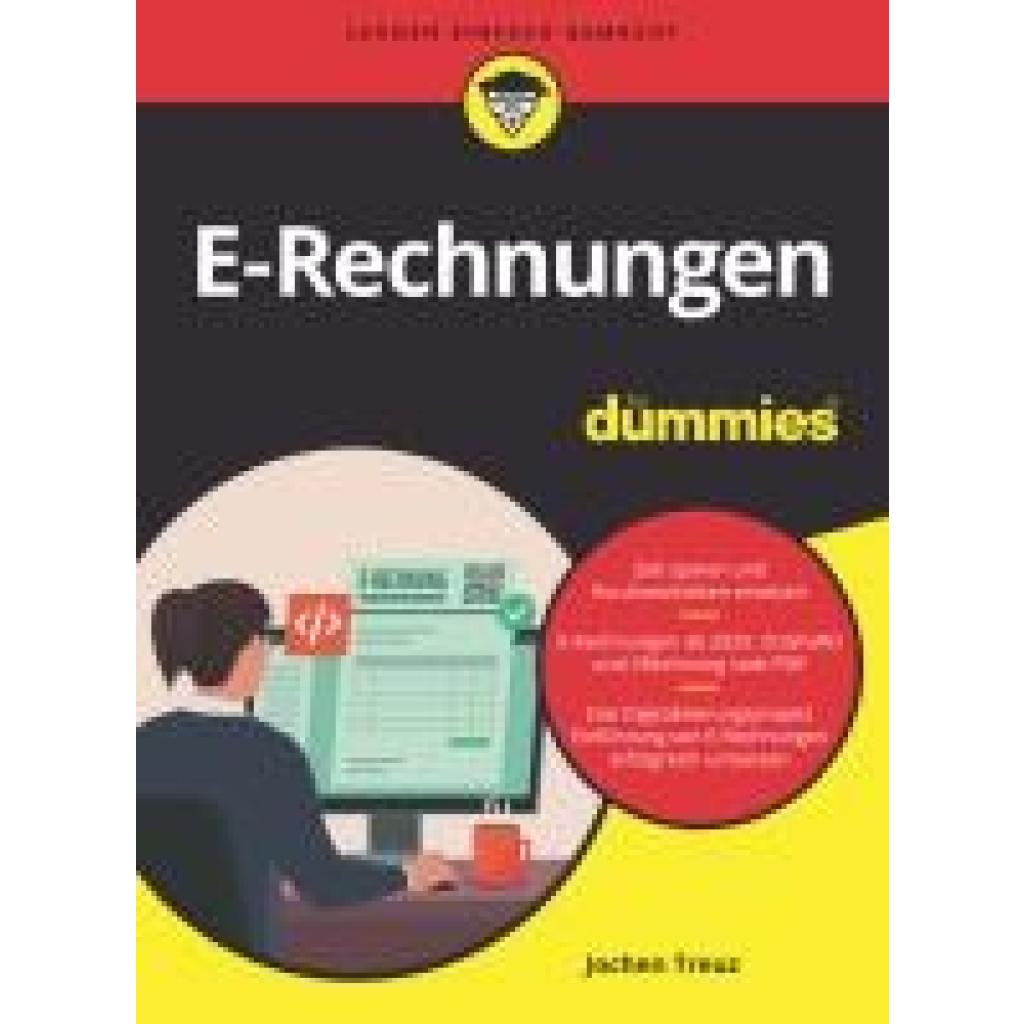
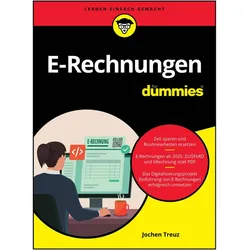
Treuz, Jochen: E-Rechnungen für DummiesE-Rechnungen für Dummies , Papier oder PDF war gestern. E-Rechnung kommt! Wussten Sie, dass beginnend ab 2025 bis spätestens 2028 im B2B-Bereich nur noch E-Rechnungen in Formaten wie ZUGFeRD und XRechnung zulässig sind? Dieses Buch ist ein praktischer Leitfaden für die Einführung von E-Rechnungen in Ihrem Unternehmen. Sie lernen die rechtlichen, technischen und organisatorischen Rahmenbedingungen für die Digitalisierung Ihres Rechnungswesens kennen und erfahren, wie Sie durch Automatisierung und Digitalisierung viel Zeit sparen und die Abläufe für die Bearbeitung von E-Rechnungen in Ihrem Unternehmen etablieren. Sie erfahren Welche Übertragungswege und Rechnungsformate es gibt Welche rechtlichen und technischen Hintergründe Sie kennen sollten Wie Sie elektronische Ausgangsrechnungen erzeugen und elektronische Eingangsrechnungen verarbeiten , Lenksäulen > Radaufhängung, Federung & Lenkung , Erscheinungsjahr: 20250115, Titel der Reihe: für Dummies##, Autoren: Treuz, Jochen, Seitenzahl/Blattzahl: 304, Themenüberschrift: BUSINESS & ECONOMICS / Accounting/General, Keyword: Automatisierung; Buchführung; Corporate Finance; Digitalisierung; E-Rechnung; Finanzbuchhaltung; Rechnungslegung; Rechnungstellung; Rechnungswesen; Spezialthemen Rechnungswesen; XRechnung; ZUGFeRD, Fachschema: Rechnungswesen, Fachkategorie: Betriebswirtschaft und Management, Warengruppe: TB/Betriebswirtschaft, UNSPSC: 49019900, Warenverzeichnis für die Außenhandelsstatistik: 49019900, Länge: 240, Breite: 176, Höhe: 18, Gewicht: 504, Produktform: Kartoniert, Genre: Sozialwissenschaften/Recht/Wirtschaft,25,00 €*Versand: 0,00 €Sichere Weiterleitung zum Anbieter


-
Wie komme ich in die Datenträgerverwaltung?
Um in die Datenträgerverwaltung zu gelangen, musst du zuerst das Startmenü öffnen. Klicke dann mit der rechten Maustaste auf "Computer" oder "Dieser PC" und wähle die Option "Verwalten" aus. In dem sich öffnenden Fenster findest du die Datenträgerverwaltung unter dem Punkt "Speicher". Alternativ kannst du auch die Tastenkombination Windows + R drücken, "diskmgmt.msc" eingeben und auf "OK" klicken, um direkt zur Datenträgerverwaltung zu gelangen. Von dort aus kannst du deine Festplatten verwalten, Partitionen erstellen, löschen oder formatieren sowie andere Aufgaben im Zusammenhang mit Speichergeräten durchführen. **
-
Warum ist die Datenträgerverwaltung aus Sicherheitsgründen blockiert?
Die Datenträgerverwaltung kann aus Sicherheitsgründen blockiert sein, um unbefugte Änderungen an den Festplatten oder anderen Speichermedien zu verhindern. Dies kann verhindern, dass Benutzer versehentlich wichtige Daten löschen oder beschädigen. Darüber hinaus kann es dazu dienen, die Integrität des Systems zu schützen, indem verhindert wird, dass Malware oder andere schädliche Programme auf die Festplatten zugreifen oder diese manipulieren. **
-
Ist die Blockade der Datenträgerverwaltung ein Virus?
Nein, die Blockade der Datenträgerverwaltung ist in der Regel kein Virus. Es kann verschiedene Gründe dafür geben, dass die Datenträgerverwaltung blockiert ist, wie zum Beispiel fehlerhafte Treiber, Konflikte mit anderen Programmen oder administrative Einschränkungen. Es ist ratsam, das Problem genauer zu untersuchen, um die genaue Ursache zu ermitteln und entsprechende Maßnahmen zu ergreifen. **
-
Wo befindet sich die Datenträgerverwaltung bei Windows XP?
Die Datenträgerverwaltung in Windows XP befindet sich im Startmenü unter "Systemsteuerung" und dann unter "Verwaltung". Dort kann man auf die Datenträgerverwaltung zugreifen, um Festplatten zu partitionieren, formatieren oder andere Aufgaben im Zusammenhang mit der Verwaltung von Datenträgern durchzuführen. **
Warum wird die SSD nicht in der Datenträgerverwaltung angezeigt?
Es gibt mehrere mögliche Gründe, warum eine SSD nicht in der Datenträgerverwaltung angezeigt wird. Es könnte sein, dass die SSD nicht richtig angeschlossen ist oder dass sie nicht korrekt erkannt wird. Es ist auch möglich, dass die SSD nicht initialisiert oder formatiert wurde, was dazu führen würde, dass sie nicht angezeigt wird. Es könnte auch sein, dass die SSD defekt ist und ausgetauscht werden muss. **
Warum wird die SSD in der Datenträgerverwaltung nicht angezeigt?
Es gibt mehrere mögliche Gründe, warum eine SSD in der Datenträgerverwaltung nicht angezeigt wird. Es könnte sein, dass die SSD nicht richtig angeschlossen ist oder dass sie defekt ist. Es ist auch möglich, dass die SSD nicht initialisiert oder formatiert wurde, was dazu führen würde, dass sie in der Datenträgerverwaltung nicht angezeigt wird. **
Top-Angebote
Produkte zum Begriff Datenträgerverwaltung:
-
Treuz, Jochen: E-Rechnungen für DummiesE-Rechnungen für Dummies , Papier oder PDF war gestern. E-Rechnung kommt! Wussten Sie, dass beginnend ab 2025 bis spätestens 2028 im B2B-Bereich nur noch E-Rechnungen in Formaten wie ZUGFeRD und XRechnung zulässig sind? Dieses Buch ist ein praktischer Leitfaden für die Einführung von E-Rechnungen in Ihrem Unternehmen. Sie lernen die rechtlichen, technischen und organisatorischen Rahmenbedingungen für die Digitalisierung Ihres Rechnungswesens kennen und erfahren, wie Sie durch Automatisierung und Digitalisierung viel Zeit sparen und die Abläufe für die Bearbeitung von E-Rechnungen in Ihrem Unternehmen etablieren. Sie erfahren Welche Übertragungswege und Rechnungsformate es gibt Welche rechtlichen und technischen Hintergründe Sie kennen sollten Wie Sie elektronische Ausgangsrechnungen erzeugen und elektronische Eingangsrechnungen verarbeiten , Lenksäulen > Radaufhängung, Federung & Lenkung , Erscheinungsjahr: 20250115, Titel der Reihe: für Dummies##, Autoren: Treuz, Jochen, Seitenzahl/Blattzahl: 304, Themenüberschrift: BUSINESS & ECONOMICS / Accounting/General, Keyword: Automatisierung; Buchführung; Corporate Finance; Digitalisierung; E-Rechnung; Finanzbuchhaltung; Rechnungslegung; Rechnungstellung; Rechnungswesen; Spezialthemen Rechnungswesen; XRechnung; ZUGFeRD, Fachschema: Rechnungswesen, Fachkategorie: Betriebswirtschaft und Management, Warengruppe: TB/Betriebswirtschaft, UNSPSC: 49019900, Warenverzeichnis für die Außenhandelsstatistik: 49019900, Länge: 240, Breite: 176, Höhe: 18, Gewicht: 504, Produktform: Kartoniert, Genre: Sozialwissenschaften/Recht/Wirtschaft,25,00 €*Versand: 0,00 €Sichere Weiterleitung zum Anbieter
-
Wo findet man die Datenträgerverwaltung?
Die Datenträgerverwaltung ist ein Tool, das in Windows-Betriebssystemen zur Verwaltung von Festplatten, Partitionen und Laufwerken verwendet wird. Um die Datenträgerverwaltung zu öffnen, kann man entweder nach "Datenträgerverwaltung" im Startmenü suchen oder die Tastenkombination "Windows + X" drücken und dann die Option "Datenträgerverwaltung" auswählen. Alternativ kann man auch mit der rechten Maustaste auf "Dieser PC" klicken, dann auf "Verwalten" und schließlich auf "Datenträgerverwaltung" zugreifen. In der Datenträgerverwaltung können verschiedene Aktionen wie das Erstellen, Löschen, Formatieren oder Verwalten von Partitionen durchgeführt werden. **
-
Wie öffnet man die Datenträgerverwaltung?
Um die Datenträgerverwaltung zu öffnen, klicken Sie mit der rechten Maustaste auf das Windows-Symbol in der Taskleiste und wählen Sie "Datenträgerverwaltung" aus dem Kontextmenü. Alternativ können Sie auch die Tastenkombination "Windows + X" drücken und dann die Datenträgerverwaltung auswählen. Eine weitere Möglichkeit besteht darin, "Datenträgerverwaltung" in das Suchfeld des Startmenüs einzugeben und das entsprechende Suchergebnis auszuwählen. Sobald die Datenträgerverwaltung geöffnet ist, können Sie Ihre Festplatten, Partitionen und Laufwerke verwalten, formatieren und konfigurieren. **
-
Wie komme ich in die Datenträgerverwaltung?
Um in die Datenträgerverwaltung zu gelangen, musst du zuerst das Startmenü öffnen. Klicke dann mit der rechten Maustaste auf "Computer" oder "Dieser PC" und wähle die Option "Verwalten" aus. In dem sich öffnenden Fenster findest du die Datenträgerverwaltung unter dem Punkt "Speicher". Alternativ kannst du auch die Tastenkombination Windows + R drücken, "diskmgmt.msc" eingeben und auf "OK" klicken, um direkt zur Datenträgerverwaltung zu gelangen. Von dort aus kannst du deine Festplatten verwalten, Partitionen erstellen, löschen oder formatieren sowie andere Aufgaben im Zusammenhang mit Speichergeräten durchführen. **
-
Warum ist die Datenträgerverwaltung aus Sicherheitsgründen blockiert?
Die Datenträgerverwaltung kann aus Sicherheitsgründen blockiert sein, um unbefugte Änderungen an den Festplatten oder anderen Speichermedien zu verhindern. Dies kann verhindern, dass Benutzer versehentlich wichtige Daten löschen oder beschädigen. Darüber hinaus kann es dazu dienen, die Integrität des Systems zu schützen, indem verhindert wird, dass Malware oder andere schädliche Programme auf die Festplatten zugreifen oder diese manipulieren. **
Ähnliche Suchbegriffe für Datenträgerverwaltung
-
E-Rechnungen für Dummies, Sachbücher von Jochen TreuzDas Buch "E-Rechnungen für Dummies" von Jochen Treuz bietet einen umfassenden Leitfaden zur Einführung von E-Rechnungen in Unternehmen. Angesichts der bevorstehenden gesetzlichen Änderungen, die ab 2025 im B2B-Bereich die Nutzung von E-Rechnungen in Formaten wie ZUGFeRD und XRechnung vorschreiben, ist dieses Werk besonders relevant. Es vermittelt die notwendigen rechtlichen, technischen und organisatorischen Rahmenbedingungen für die Digitalisierung des Rechnungswesens. Leser*innen erfahren, wie sie durch Automatisierung und Digitalisierung nicht nur Zeit sparen, sondern auch die Abläufe zur Bearbeitung von E-Rechnungen effizient gestalten können. Treuz, der seit 2015 Unternehmen und Verwaltungen bei der Implementierung von E-Rechnungen unterstützt, teilt praxisnahe Erfahrungen und Strategien, um den Übergang zur digitalen Rechnungsstellung erfolgreich zu gestalten.25,00 €*Versand: 0,00 €Sichere Weiterleitung zum Anbieter
-
Ist die Blockade der Datenträgerverwaltung ein Virus?
Nein, die Blockade der Datenträgerverwaltung ist in der Regel kein Virus. Es kann verschiedene Gründe dafür geben, dass die Datenträgerverwaltung blockiert ist, wie zum Beispiel fehlerhafte Treiber, Konflikte mit anderen Programmen oder administrative Einschränkungen. Es ist ratsam, das Problem genauer zu untersuchen, um die genaue Ursache zu ermitteln und entsprechende Maßnahmen zu ergreifen. **
-
Wo befindet sich die Datenträgerverwaltung bei Windows XP?
Die Datenträgerverwaltung in Windows XP befindet sich im Startmenü unter "Systemsteuerung" und dann unter "Verwaltung". Dort kann man auf die Datenträgerverwaltung zugreifen, um Festplatten zu partitionieren, formatieren oder andere Aufgaben im Zusammenhang mit der Verwaltung von Datenträgern durchzuführen. **
-
Warum wird die SSD nicht in der Datenträgerverwaltung angezeigt?
Es gibt mehrere mögliche Gründe, warum eine SSD nicht in der Datenträgerverwaltung angezeigt wird. Es könnte sein, dass die SSD nicht richtig angeschlossen ist oder dass sie nicht korrekt erkannt wird. Es ist auch möglich, dass die SSD nicht initialisiert oder formatiert wurde, was dazu führen würde, dass sie nicht angezeigt wird. Es könnte auch sein, dass die SSD defekt ist und ausgetauscht werden muss. **
-
Warum wird die SSD in der Datenträgerverwaltung nicht angezeigt?
Es gibt mehrere mögliche Gründe, warum eine SSD in der Datenträgerverwaltung nicht angezeigt wird. Es könnte sein, dass die SSD nicht richtig angeschlossen ist oder dass sie defekt ist. Es ist auch möglich, dass die SSD nicht initialisiert oder formatiert wurde, was dazu führen würde, dass sie in der Datenträgerverwaltung nicht angezeigt wird. **
* Alle Preise verstehen sich inklusive der gesetzlichen Mehrwertsteuer und ggf. zuzüglich Versandkosten. Die Angebotsinformationen basieren auf den Angaben des jeweiligen Shops und werden über automatisierte Prozesse aktualisiert. Eine Aktualisierung in Echtzeit findet nicht statt, so dass es im Einzelfall zu Abweichungen kommen kann. ** Hinweis: Teile dieses Inhalts wurden von KI erstellt.