Domain e-rechnungen.de kaufen?
Wir ziehen mit dem Projekt
e-rechnungen.de um.
Sind Sie am Kauf der Domain
e-rechnungen.de interessiert?
domain@kv-gmbh.de · 0541-91531010
Domain e-rechnungen.de kaufen?
Wie funktioniert die Verwendung von Capture-Software zur Aufnahme von Bildschirmaktivitäten? Welche Funktionen und Optionen bieten verschiedene Capture-Software-Programme?
Capture-Software ermöglicht die Aufnahme von Bildschirmaktivitäten durch das Aufzeichnen des Bildschirms in Echtzeit. Verschiedene Programme bieten Funktionen wie die Auswahl des Aufnahmebereichs, die Möglichkeit, Audio aufzunehmen und die Anpassung von Bildqualität und Framerate. Zudem können einige Capture-Software-Programme auch Bearbeitungswerkzeuge wie Texteinblendungen oder Markierungen bieten. **
Wie kann man einen Screen-Capture auf dem Computer durchführen? Welche Screen-Capture-Software könnt ihr empfehlen?
Um einen Screen-Capture auf dem Computer durchzuführen, drücke die "Druck" Taste auf der Tastatur, um einen Screenshot des gesamten Bildschirms zu machen. Alternativ kannst du die "Windows + Shift + S" Tasten drücken, um einen ausgewählten Bereich zu erfassen. Als Screen-Capture-Software empfehle ich Snagit, Greenshot oder Lightshot. **

Ähnliche Suchbegriffe für Capture
Top-Angebote
Produkte zum Begriff Capture:
-
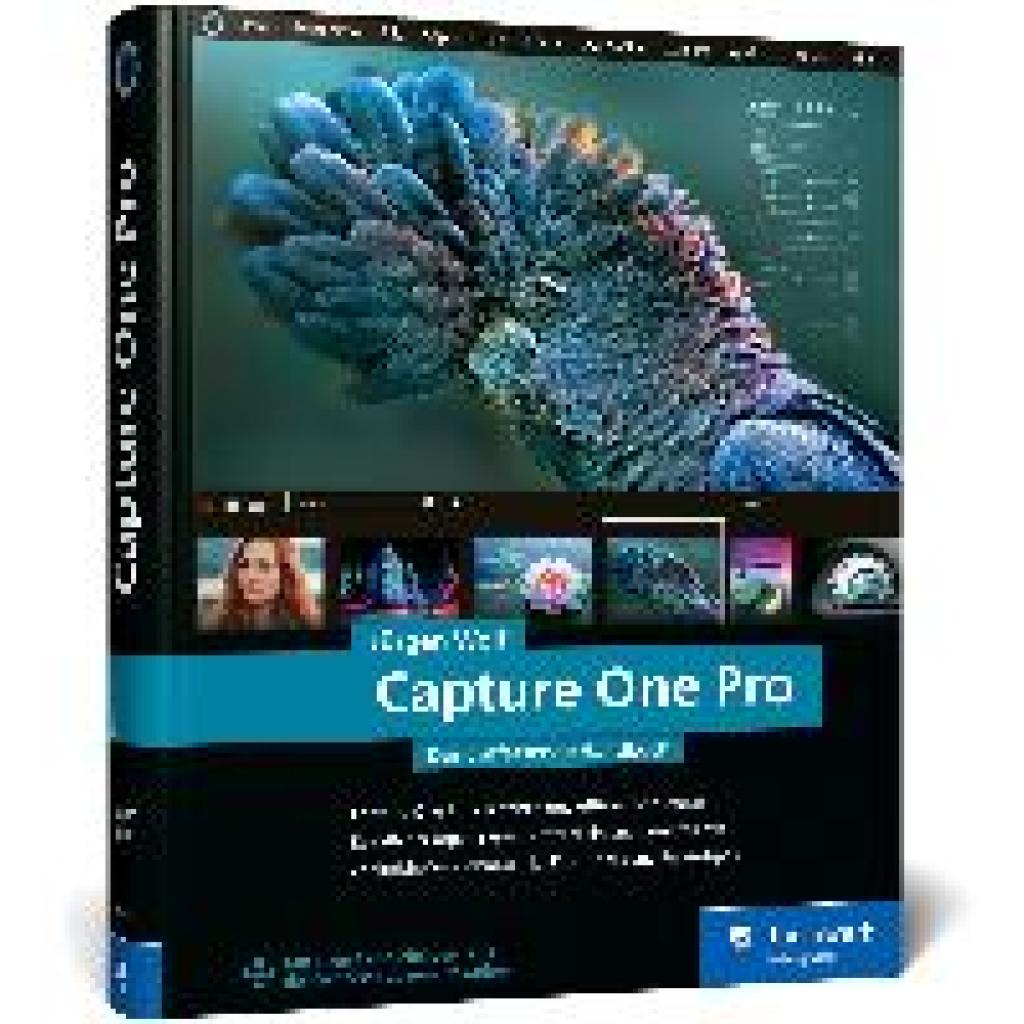
Wolf, Jürgen: Capture One ProCapture One Pro , Das umfassende Handbuch. Profitricks und Expertenwissen zur Bildbearbeitung. Mit vielen Workshops zur Software (neue Auflage 2024) , Kühlwasserschläuche > Motorkühlung , Auflage: 8., aktualisierte und überarbeitete Auflage, Erscheinungsjahr: 20240503, Produktform: Leinen, Titel der Reihe: Rheinwerk Fotografie##, Autoren: Wolf, Jürgen, Auflage: 24008, Auflage/Ausgabe: 8., aktualisierte und überarbeitete Auflage, Seitenzahl/Blattzahl: 562, Themenüberschrift: COMPUTERS / Digital Media / Photography (see also PHOTOGRAPHY / Techniques / Digital), Keyword: Bild-Bearbeitung bearbeiten; Capture One Pro CO; Culling; Fotos entwickeln Entwicklung; Hand-Buch Bücher Workshop; KI Künstliche Intelligenz; Lernen; Lightroom; Phase One; Raw-Konverter; Smart-Adjustments; Software Programm; Tethering; Workflow; fotografieren; iPad; verwalten, Fachschema: Bildbearbeitung~Bildverarbeitung~Grafik (EDV) / Bildverarbeitung~Farbfotografie~Fotografie~Photo~Photographie, Fachkategorie: Foto- und Bildbearbeitung~Fotografie, Warengruppe: HC/Fotografieren/Filmen/Videofilmen, UNSPSC: 49019900, Warenverzeichnis für die Außenhandelsstatistik: 49019900, Länge: 242, Breite: 203, Höhe: 35, Gewicht: 1677, Produktform: Gebunden, Genre: Sachbuch/Ratgeber,49,90 €*Versand: 0,00 €Sichere Weiterleitung zum Anbieter
-
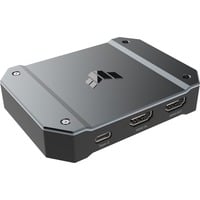
TUF GAMING Capture Box, Capture Karte schwarzSteckplätze: USB Geeignet für: PlayStation 4, Xbox One, Nintendo Switch Auflösungen: 2160p (60 fps), 2160p (30 fps), 1080p (60 fps), 1080p (30 fps), 720p (60 fps), 720p (30 fps), 576p, 576p, 480p Treiber: Windows 10189,90 €*Versand: 0,00 €Sichere Weiterleitung zum Anbieter

-
Wie kann man Livesplit in die Game Capture Software einblenden?
Um Livesplit in die Game Capture Software einzublenden, musst du sicherstellen, dass Livesplit als "Always On Top" eingestellt ist. Dies kannst du tun, indem du mit der rechten Maustaste auf das Livesplit-Fenster klickst, auf "Always On Top" klickst und sicherstellst, dass es aktiviert ist. Anschließend kannst du die Game Capture Software öffnen und Livesplit sollte nun über dem Spiel angezeigt werden. **
-
Wie funktioniert die Screen-Capture-Funktion und welche Anwendungsmöglichkeiten gibt es dafür? Welche Vorteile bietet die Verwendung von Screen-Capture-Software?
Die Screen-Capture-Funktion ermöglicht das Aufnehmen des Bildschirms eines Computers oder mobilen Geräts. Anwendungsmöglichkeiten sind das Erstellen von Tutorials, das Aufzeichnen von Videospielen oder das Festhalten von Fehlermeldungen. Die Verwendung von Screen-Capture-Software bietet den Vorteil, dass Inhalte schnell und einfach geteilt oder archiviert werden können. **
-
Wie kann man Capture-Software nutzen, um Bildschirmaufnahmen für Tutorials und Präsentationen zu erstellen? Welche Funktionen und Vorteile bietet Capture-Software für die Aufzeichnung von Videoinhalten?
Capture-Software ermöglicht es, Bildschirmaufnahmen von Tutorials und Präsentationen zu erstellen, indem sie den gesamten Bildschirm oder ausgewählte Bereiche aufzeichnet. Sie bietet Funktionen wie die Möglichkeit, Mausbewegungen und Tastatureingaben aufzuzeichnen, Text einzufügen und Videos zu bearbeiten. Die Vorteile von Capture-Software sind die einfache Bedienung, die Möglichkeit, hochwertige Videos zu erstellen und die Flexibilität, verschiedene Formate und Auflösungen zu unterstützen. **
-
Wie kann man mithilfe von Screen Capture Software Bildschirminhalte problemlos aufnehmen?
Man kann mithilfe von Screen Capture Software den Bildschirm aufnehmen, indem man die Software startet und den gewünschten Bereich auswählt. Anschließend kann man die Aufnahme starten und den Bildschirminhalt in Echtzeit aufzeichnen. Nach der Aufnahme kann man das Video speichern und bei Bedarf bearbeiten oder teilen. **
Wie kann Capture-Software dabei helfen, Bildschirmaktivitäten aufzuzeichnen und zu teilen?
Capture-Software ermöglicht es, Bildschirmaktivitäten in Echtzeit aufzuzeichnen. Anschließend können die Aufnahmen bearbeitet und einfach über verschiedene Plattformen geteilt werden. Dadurch können Nutzer ihre Bildschirminhalte schnell und unkompliziert mit anderen teilen. **
Wie kann Capture-Software dabei helfen, Bildschirminhalte effektiv und einfach aufzunehmen?
Capture-Software ermöglicht es, den Bildschirm in Echtzeit aufzunehmen, um Videos, Tutorials oder Präsentationen zu erstellen. Durch die Möglichkeit, bestimmte Bereiche oder Fenster auszuwählen, kann man gezielt Inhalte aufnehmen. Zudem bieten viele Capture-Programme Funktionen wie Texteinblendungen, Markierungen oder Zoom, um die Aufnahmen zu optimieren. **
Top-Angebote
Produkte zum Begriff Capture:
-
Kodak Capture Pro Software E Client 1Jahr,(L3),i4600/i4650/i4850, Scanner ZubehörVereinfachen Sie das Scannen. Automatisieren Sie die Indizierung. Maximieren Sie die Konnektivität. Automatisieren Sie Ihre papierintensiven Geschäftsprozesse, indem Sie Papierdokumente in wichtige Geschäftsdaten umwandeln. Konvertieren Sie schnell und einfach Stapel von Papier in hochwertige Bilder. Die Kodak Capture Pro Software erfüllt alle Ihre Anforderungen an die Stapelerfassung mit einer umfassenden Softwareanwendung für die Stapelerfassung von hohem bis niedrigem Volumen, die robuste Datenextraktion und -übertragung an Repositories und Geschäftsapplikationen bietet. Die Capture Pro Software ist eine vielseitige Scananwendung, die Ihre zentralen oder verteilten Scananforderungen erfüllt, egal ob Sie in Dienstleistungsbüros, Versicherungen, Finanzen, Gesundheitswesen, Transport, Fertigung, Regierung oder im Rechtswesen tätig sind. Sie wurde so konzipiert, dass sie nahtlos mit jedem Kodak-Scanner und den meisten Scanner-Modellen von Drittanbietern funktioniert und hat sich bei Zehntausenden von Kunden bewährt. Ihr umfassendes Upgrade für die Dokumentenerfassung und -verwaltung. Mit der Kodak Capture Pro Software können Sie Formulare, Rechnungen, Patientenakten und andere wichtige Geschäftsdokumente schnell in hochwertige Bilder umwandeln. Erfassen Sie effizient kritische Indizierungsdaten und liefern Sie diese automatisch an Datenbanken und Anwendungen. Intelligente Qualitätskontrolle (QC): Wenn Genauigkeit und Lesbarkeit wichtig sind - Passt die Bildqualität an, selbst wenn das Originaldokument nicht verfügbar ist, um die Genauigkeit der Datenerfassung zu verbessern - Reduziert die Kosten für Fehlerkorrekturen durch bessere nachgelagerte Erkennung - Verkürzt die Bildüberprüfungszeit, indem fragwürdige Bilder intelligent ausgewählt werden Umfassende Integration mit Microsoft SharePoint und anderen ECM-Systemen. Importiert die Indizierungskonfiguration aus SharePoint aus einer Vielzahl von Spaltentypen. Standardisieren Sie Konfigurationen einfach über mehrere Benutzer hinweg, um Bedenken hinsichtlich der Verarbeitung oder Erfassung der richtigen Daten zur Unterstützung eines Prozesses auszuräumen.5139,00 €*Versand: 0,00 €Sichere Weiterleitung zum Anbieter
-
Kodak Capture Pro Software E Client 3Jahre,(L3),i4600/i4650/i4850, Scanner ZubehörDie KODAK Capture Pro Software E Client ist eine leistungsstarke Lösung zur effizienten Digitalisierung von Papierdokumenten. Mit dieser Software können Unternehmen grosse Mengen an Dokumenten schnell und präzise in hochwertige digitale Bilder umwandeln. Die intelligente Erfassungstechnologie automatisiert manuelle Aufgaben wie Dateneingabe, Benennung und Ablage, wodurch wertvolle Arbeitszeit eingespart wird. Die Software validiert automatisch die korrekte Erfassung der Daten und identifiziert fehlende Informationen, um Nacharbeiten zu vermeiden. Dank der integrierten Qualitätskontrolle werden potenzielle Fehler sofort markiert, sodass nur verlässliche Daten in den Geschäftsprozess einfliessen. Die Lösung unterstützt 64-Bit Computing und ist für den Einsatz mit leistungsstarken Prozessoren wie dem Intel Core i5 der 12. Generation optimiert. Mit einer Lizenzlaufzeit von drei Jahren bietet sie eine langfristige und kosteneffiziente Investition in die Digitalisierung. Die Software ist kompatibel mit Kodak Scannern und unterstützt moderne Windows-Betriebssysteme sowie Serverumgebungen. Unternehmen profitieren von einer sicheren und automatisierten Datenextraktion, die die Prozessintegrität gewährleistet und die Effizienz in der Dokumentenverwaltung erheblich steigert. - Automatisierte Datenerfassung und Validierung - Integrierte Qualitätskontrolle zur Fehlervermeidung - Optimiert für 64-Bit Computing und moderne Prozessoren.6659,00 €*Versand: 0,00 €Sichere Weiterleitung zum Anbieter
-
Wolf, Jürgen: Capture One ProCapture One Pro , Das umfassende Handbuch. Profitricks und Expertenwissen zur Bildbearbeitung. Mit vielen Workshops zur Software (neue Auflage 2024) , Kühlwasserschläuche > Motorkühlung , Auflage: 8., aktualisierte und überarbeitete Auflage, Erscheinungsjahr: 20240503, Produktform: Leinen, Titel der Reihe: Rheinwerk Fotografie##, Autoren: Wolf, Jürgen, Auflage: 24008, Auflage/Ausgabe: 8., aktualisierte und überarbeitete Auflage, Seitenzahl/Blattzahl: 562, Themenüberschrift: COMPUTERS / Digital Media / Photography (see also PHOTOGRAPHY / Techniques / Digital), Keyword: Bild-Bearbeitung bearbeiten; Capture One Pro CO; Culling; Fotos entwickeln Entwicklung; Hand-Buch Bücher Workshop; KI Künstliche Intelligenz; Lernen; Lightroom; Phase One; Raw-Konverter; Smart-Adjustments; Software Programm; Tethering; Workflow; fotografieren; iPad; verwalten, Fachschema: Bildbearbeitung~Bildverarbeitung~Grafik (EDV) / Bildverarbeitung~Farbfotografie~Fotografie~Photo~Photographie, Fachkategorie: Foto- und Bildbearbeitung~Fotografie, Warengruppe: HC/Fotografieren/Filmen/Videofilmen, UNSPSC: 49019900, Warenverzeichnis für die Außenhandelsstatistik: 49019900, Länge: 242, Breite: 203, Höhe: 35, Gewicht: 1677, Produktform: Gebunden, Genre: Sachbuch/Ratgeber,49,90 €*Versand: 0,00 €Sichere Weiterleitung zum Anbieter
-
Wie funktioniert die Verwendung von Capture-Software zur Aufnahme von Bildschirmaktivitäten? Welche Funktionen und Optionen bieten verschiedene Capture-Software-Programme?
Capture-Software ermöglicht die Aufnahme von Bildschirmaktivitäten durch das Aufzeichnen des Bildschirms in Echtzeit. Verschiedene Programme bieten Funktionen wie die Auswahl des Aufnahmebereichs, die Möglichkeit, Audio aufzunehmen und die Anpassung von Bildqualität und Framerate. Zudem können einige Capture-Software-Programme auch Bearbeitungswerkzeuge wie Texteinblendungen oder Markierungen bieten. **
-
Wie kann man einen Screen-Capture auf dem Computer durchführen? Welche Screen-Capture-Software könnt ihr empfehlen?
Um einen Screen-Capture auf dem Computer durchzuführen, drücke die "Druck" Taste auf der Tastatur, um einen Screenshot des gesamten Bildschirms zu machen. Alternativ kannst du die "Windows + Shift + S" Tasten drücken, um einen ausgewählten Bereich zu erfassen. Als Screen-Capture-Software empfehle ich Snagit, Greenshot oder Lightshot. **
-
Wie kann man Livesplit in die Game Capture Software einblenden?
Um Livesplit in die Game Capture Software einzublenden, musst du sicherstellen, dass Livesplit als "Always On Top" eingestellt ist. Dies kannst du tun, indem du mit der rechten Maustaste auf das Livesplit-Fenster klickst, auf "Always On Top" klickst und sicherstellst, dass es aktiviert ist. Anschließend kannst du die Game Capture Software öffnen und Livesplit sollte nun über dem Spiel angezeigt werden. **
-
Wie funktioniert die Screen-Capture-Funktion und welche Anwendungsmöglichkeiten gibt es dafür? Welche Vorteile bietet die Verwendung von Screen-Capture-Software?
Die Screen-Capture-Funktion ermöglicht das Aufnehmen des Bildschirms eines Computers oder mobilen Geräts. Anwendungsmöglichkeiten sind das Erstellen von Tutorials, das Aufzeichnen von Videospielen oder das Festhalten von Fehlermeldungen. Die Verwendung von Screen-Capture-Software bietet den Vorteil, dass Inhalte schnell und einfach geteilt oder archiviert werden können. **
Ähnliche Suchbegriffe für Capture
-
TUF GAMING Capture Box, Capture Karte schwarzSteckplätze: USB Geeignet für: PlayStation 4, Xbox One, Nintendo Switch Auflösungen: 2160p (60 fps), 2160p (30 fps), 1080p (60 fps), 1080p (30 fps), 720p (60 fps), 720p (30 fps), 576p, 576p, 480p Treiber: Windows 10189,90 €*Versand: 0,00 €Sichere Weiterleitung zum Anbieter
-
Wie kann man Capture-Software nutzen, um Bildschirmaufnahmen für Tutorials und Präsentationen zu erstellen? Welche Funktionen und Vorteile bietet Capture-Software für die Aufzeichnung von Videoinhalten?
Capture-Software ermöglicht es, Bildschirmaufnahmen von Tutorials und Präsentationen zu erstellen, indem sie den gesamten Bildschirm oder ausgewählte Bereiche aufzeichnet. Sie bietet Funktionen wie die Möglichkeit, Mausbewegungen und Tastatureingaben aufzuzeichnen, Text einzufügen und Videos zu bearbeiten. Die Vorteile von Capture-Software sind die einfache Bedienung, die Möglichkeit, hochwertige Videos zu erstellen und die Flexibilität, verschiedene Formate und Auflösungen zu unterstützen. **
-
Wie kann man mithilfe von Screen Capture Software Bildschirminhalte problemlos aufnehmen?
Man kann mithilfe von Screen Capture Software den Bildschirm aufnehmen, indem man die Software startet und den gewünschten Bereich auswählt. Anschließend kann man die Aufnahme starten und den Bildschirminhalt in Echtzeit aufzeichnen. Nach der Aufnahme kann man das Video speichern und bei Bedarf bearbeiten oder teilen. **
-
Wie kann Capture-Software dabei helfen, Bildschirmaktivitäten aufzuzeichnen und zu teilen?
Capture-Software ermöglicht es, Bildschirmaktivitäten in Echtzeit aufzuzeichnen. Anschließend können die Aufnahmen bearbeitet und einfach über verschiedene Plattformen geteilt werden. Dadurch können Nutzer ihre Bildschirminhalte schnell und unkompliziert mit anderen teilen. **
-
Wie kann Capture-Software dabei helfen, Bildschirminhalte effektiv und einfach aufzunehmen?
Capture-Software ermöglicht es, den Bildschirm in Echtzeit aufzunehmen, um Videos, Tutorials oder Präsentationen zu erstellen. Durch die Möglichkeit, bestimmte Bereiche oder Fenster auszuwählen, kann man gezielt Inhalte aufnehmen. Zudem bieten viele Capture-Programme Funktionen wie Texteinblendungen, Markierungen oder Zoom, um die Aufnahmen zu optimieren. **
* Alle Preise verstehen sich inklusive der gesetzlichen Mehrwertsteuer und ggf. zuzüglich Versandkosten. Die Angebotsinformationen basieren auf den Angaben des jeweiligen Shops und werden über automatisierte Prozesse aktualisiert. Eine Aktualisierung in Echtzeit findet nicht statt, so dass es im Einzelfall zu Abweichungen kommen kann. ** Hinweis: Teile dieses Inhalts wurden von KI erstellt.